Docker常见命令
文档:https://docs.docker.com/reference/cli/docker/
| | | docker pull
| 拉取镜像
|
| docker push
| 推送镜像到DockerRegistry
|
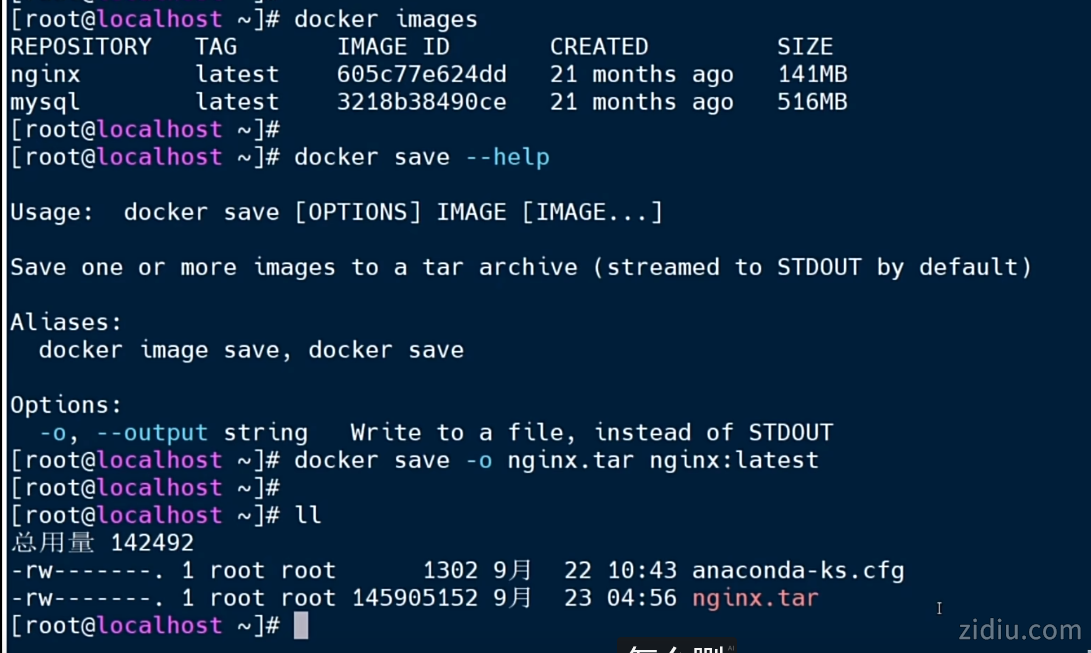
| docker images
| 查看本地镜像
|
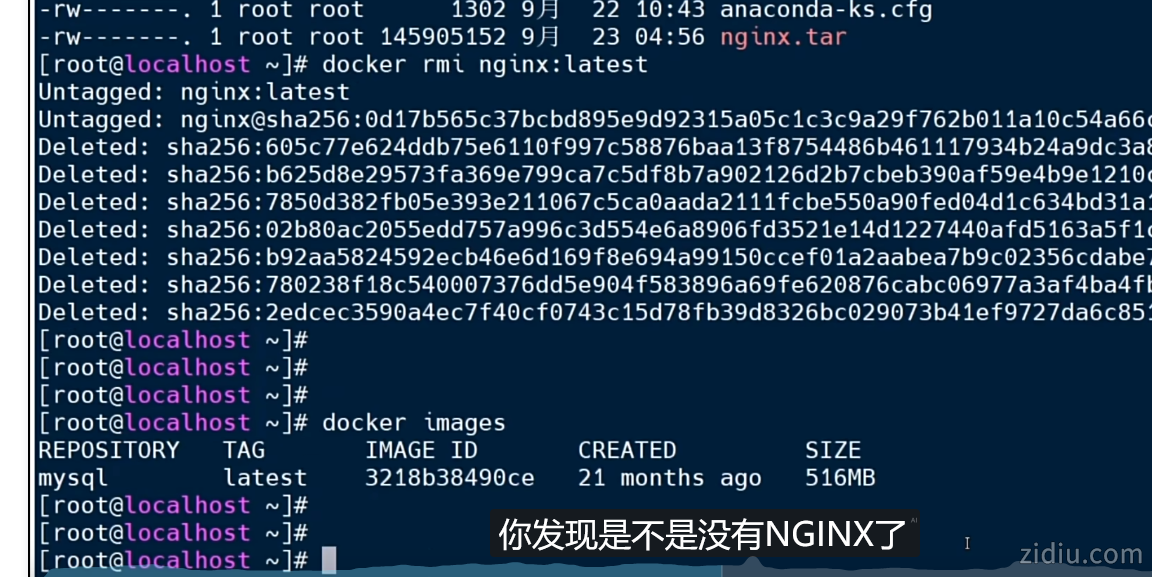
| docker rmi
| 删除本地镜像
|
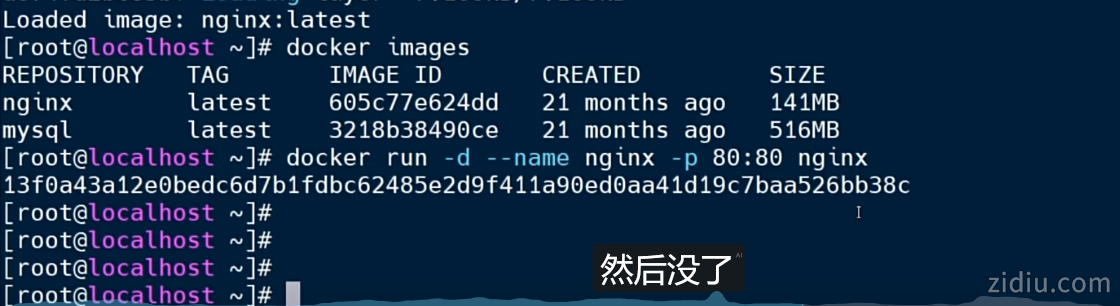
| docker run
| 创建并运行容器(不能重复创建)
|
| docker stop
| 停止指定容器
|
| docker start
| 启动指定容器
|
| docker restart
| 重新启动容器
|
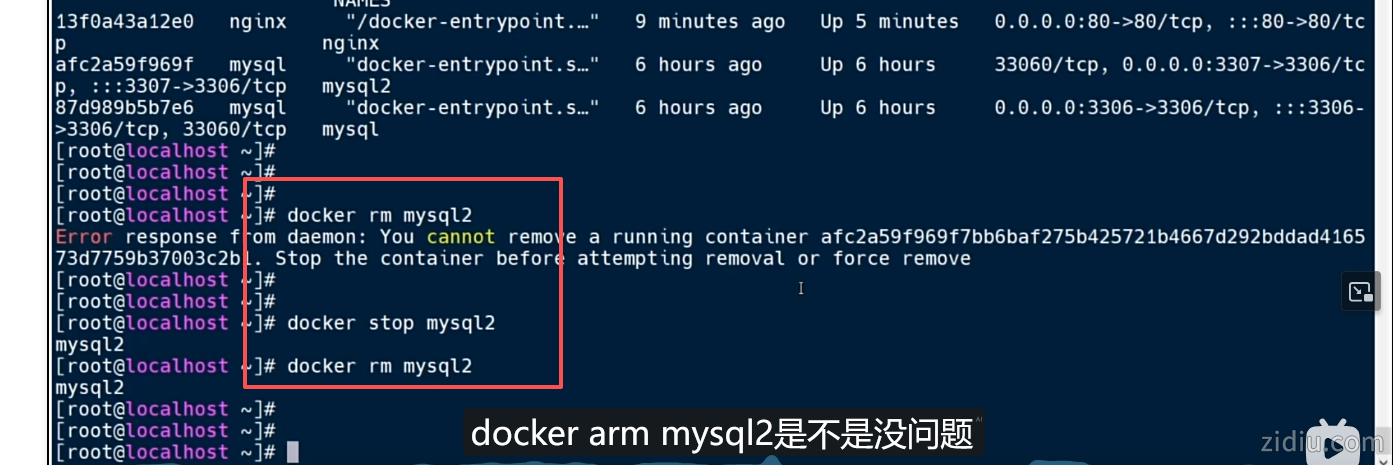
| docker rm
| 删除指定容器
|
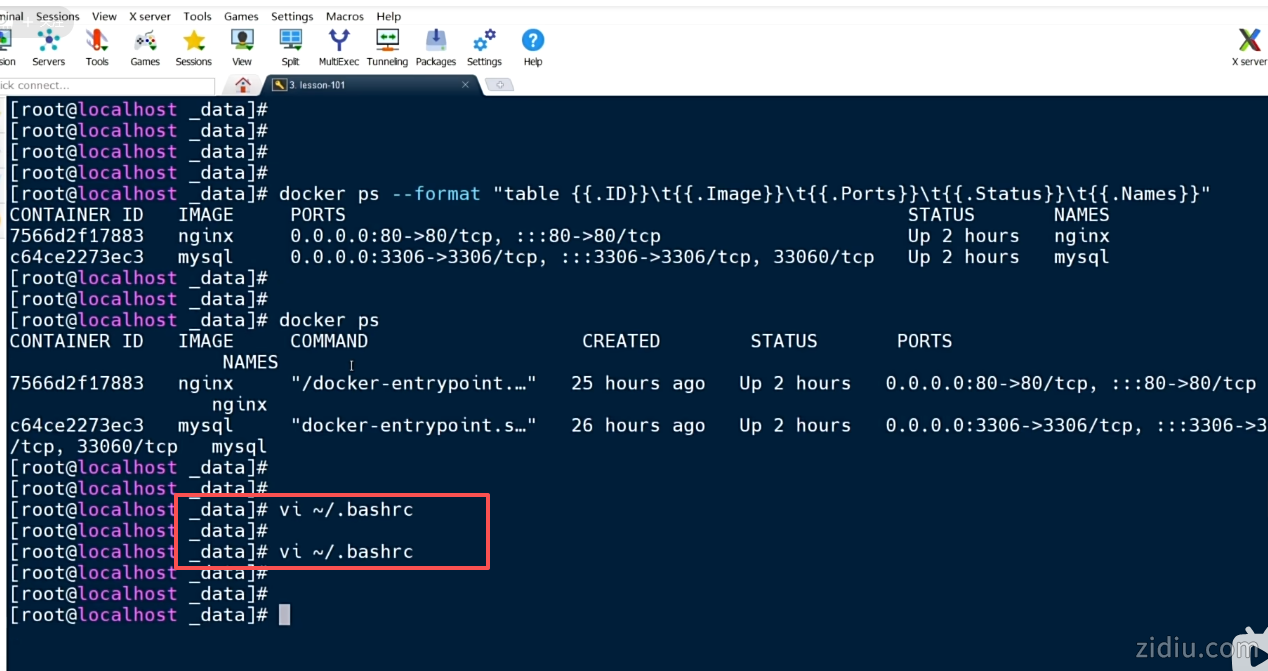
| docker ps
| 查看容器
|
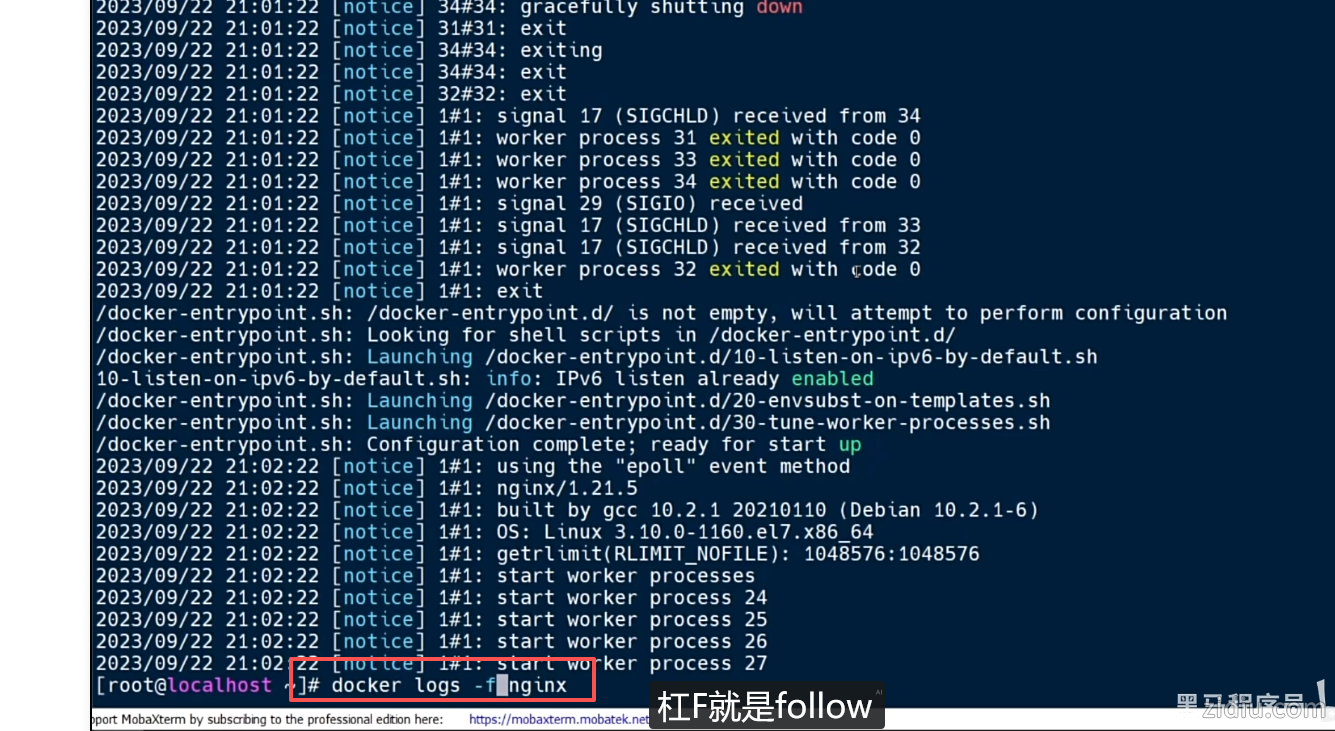
| docker logs
| 查看容器运行日志
|
| docker exec
| 进入容器
|
| docker save
| 保存镜像到本地压缩文件
|
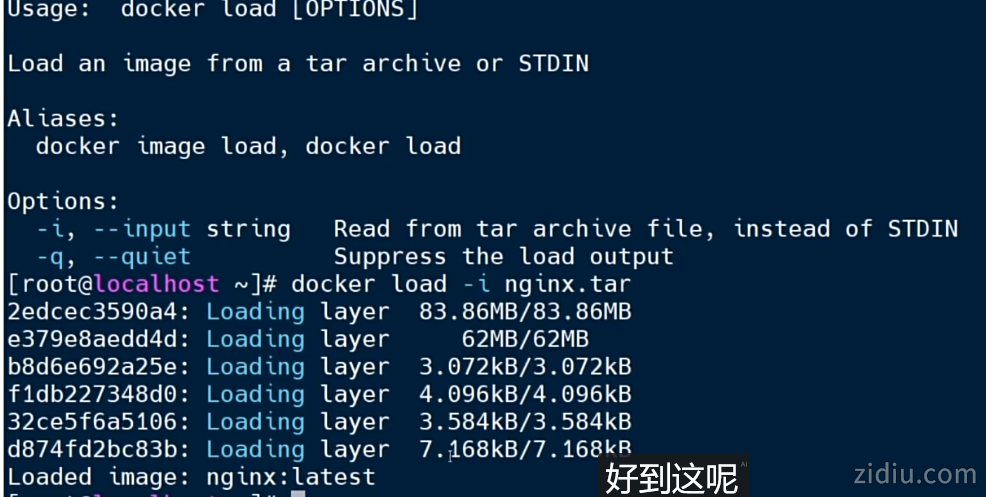
| docker load
| 加载本地压缩文件到镜像
|
| docker inspect
| 查看容器详细信息
|
|

- # 第1步,去DockerHub查看nginx镜像仓库及相关信息
-
- # 第2步,拉取Nginx镜像
- docker pull nginx
-
- # 第3步,查看镜像
- docker images
- # 结果如下:
- REPOSITORY TAG IMAGE ID CREATED SIZE
- nginx latest 605c77e624dd 16 months ago 141MB
- mysql latest 3218b38490ce 17 months ago 516MB
-
- # 第4步,创建并允许Nginx容器
- docker run -d --name nginx -p 80:80 nginx
-
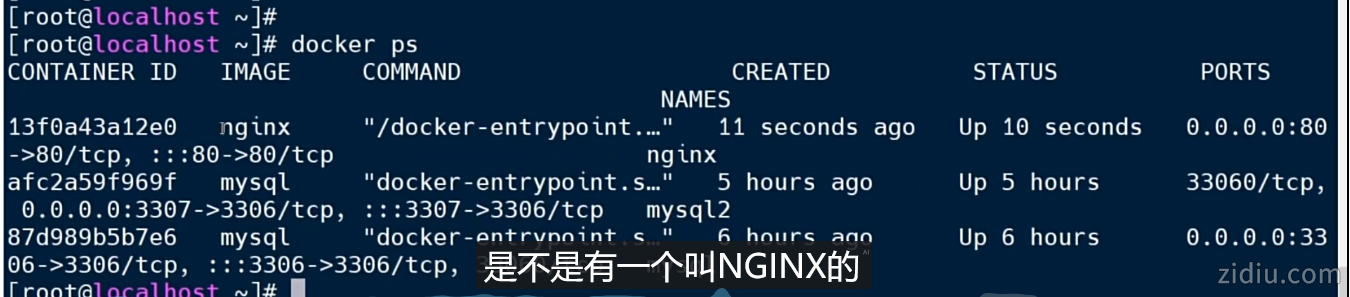
- # 第5步,查看运行中容器
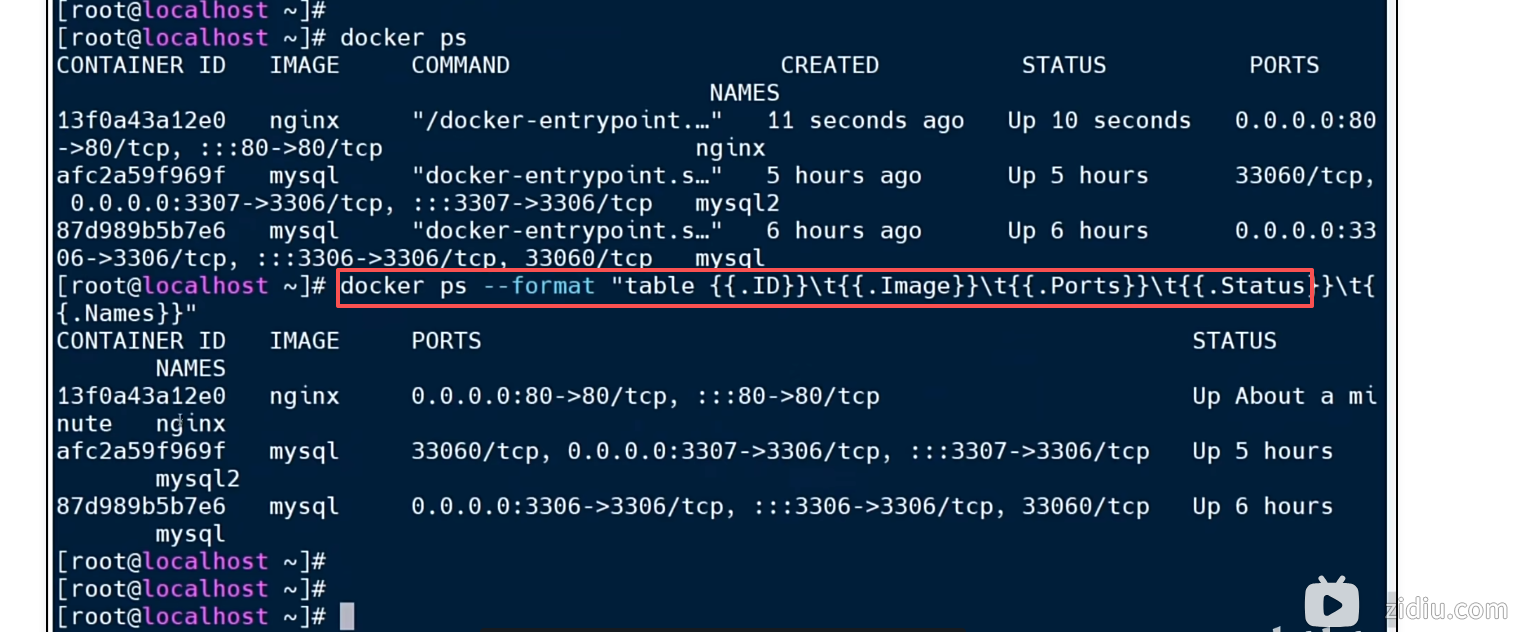
- docker ps
- # 也可以加格式化方式访问,格式会更加清爽
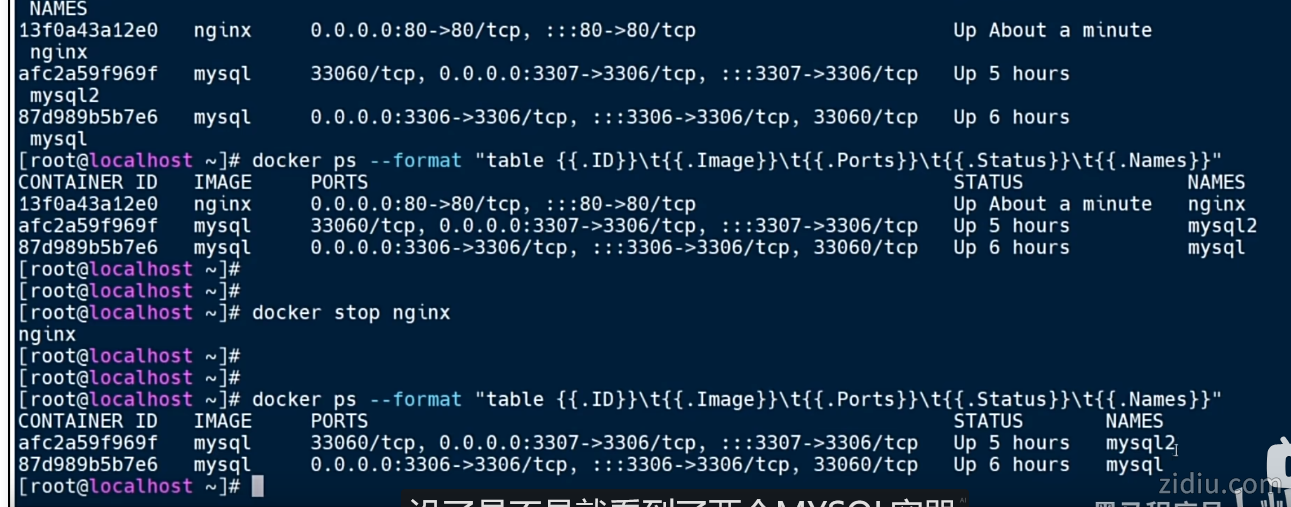
- docker ps --format "table {{.ID}}\t{{.Image}}\t{{.Ports}}\t{{.Status}}\t{{.Names}}"
-
- # 第6步,访问网页,地址:http://虚拟机地址
-
- # 第7步,停止容器
- docker stop nginx
-
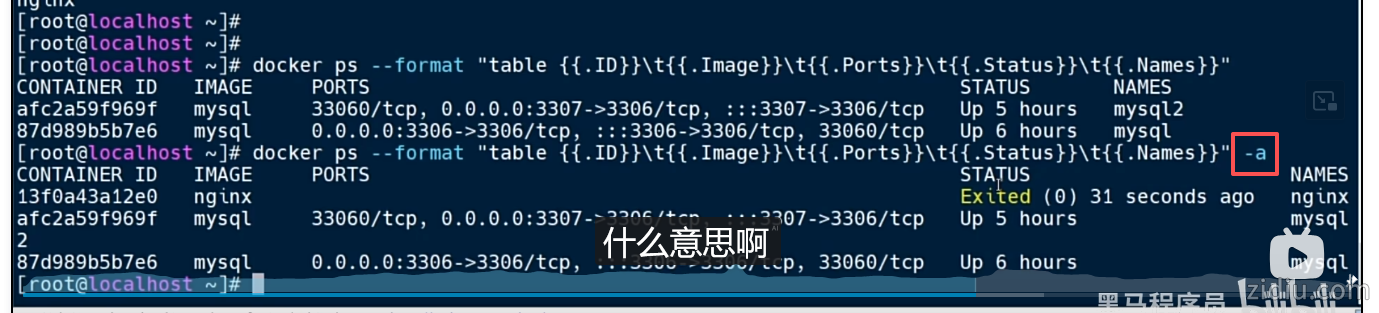
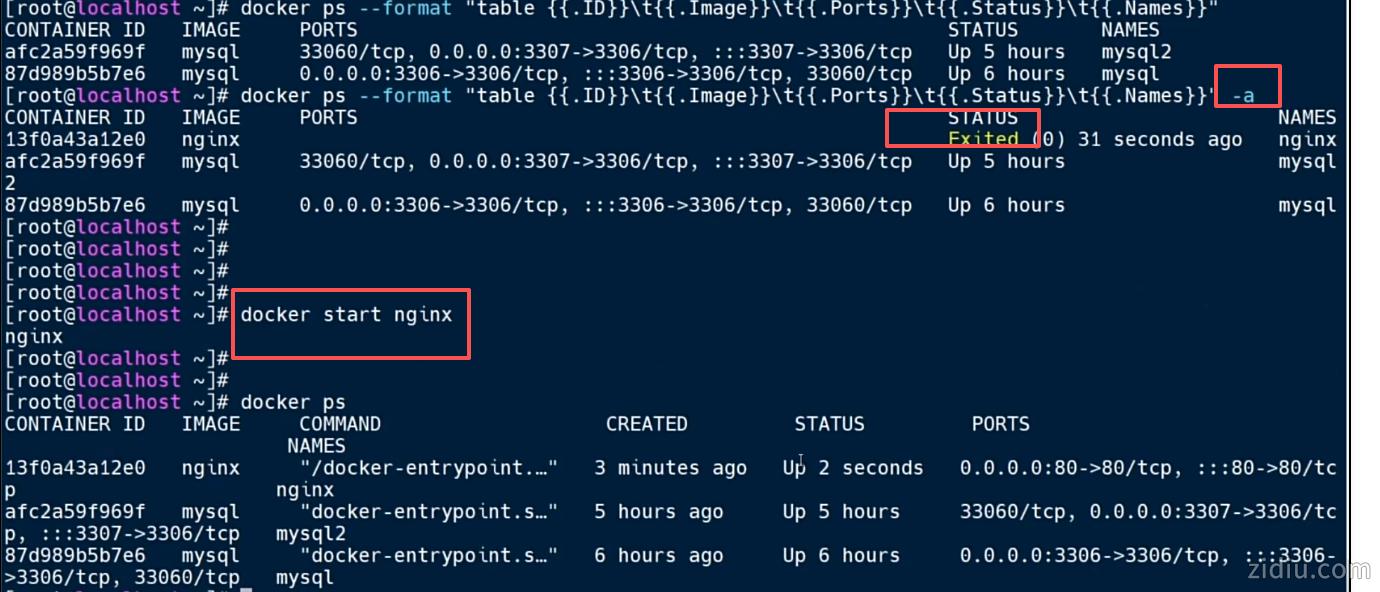
- # 第8步,查看所有容器
- docker ps -a --format "table {{.ID}}\t{{.Image}}\t{{.Ports}}\t{{.Status}}\t{{.Names}}"
-
- # 第9步,再次启动nginx容器
- docker start nginx
-
- # 第10步,再次查看容器
- docker ps --format "table {{.ID}}\t{{.Image}}\t{{.Ports}}\t{{.Status}}\t{{.Names}}"
-
- # 第11步,查看容器详细信息
- docker inspect nginx
-
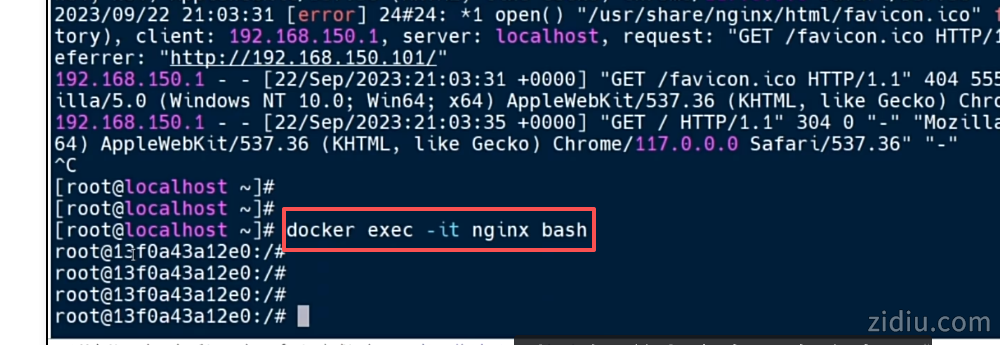
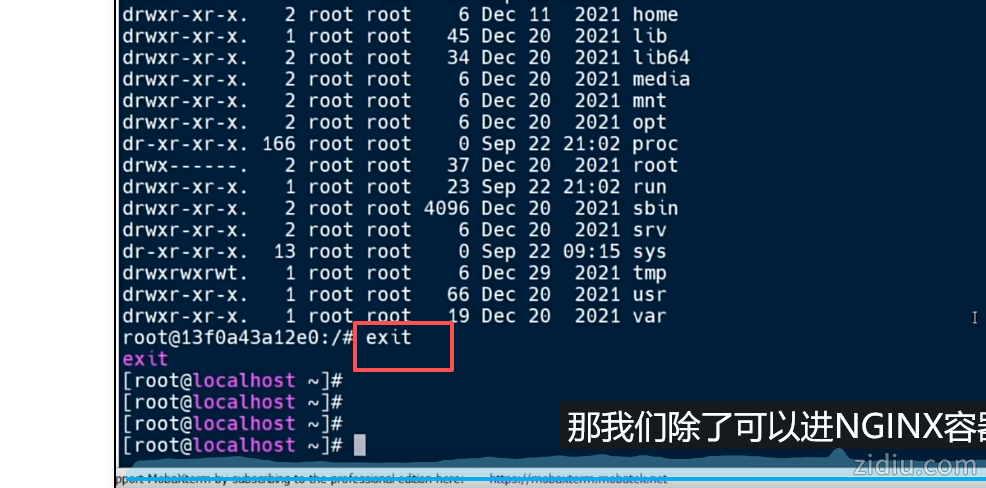
- # 第12步,进入容器,查看容器内目录
- docker exec -it nginx bash
- # 或者,可以进入MySQL
- docker exec -it mysql mysql -uroot -p
-
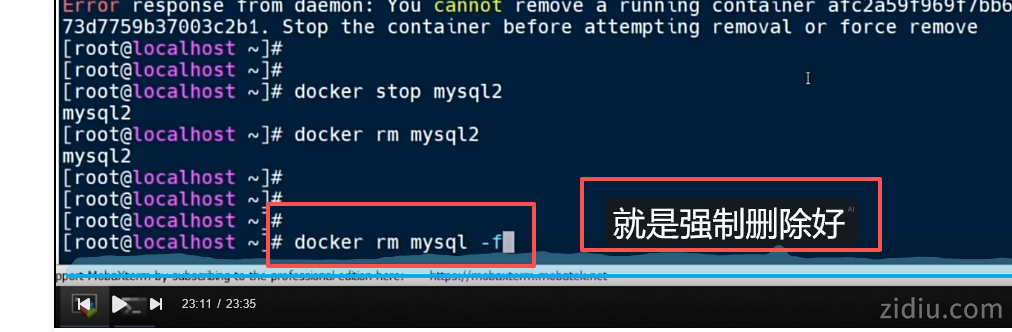
- # 第13步,删除容器
- docker rm nginx
- # 发现无法删除,因为容器运行中,强制删除容器
- docker rm -f nginx
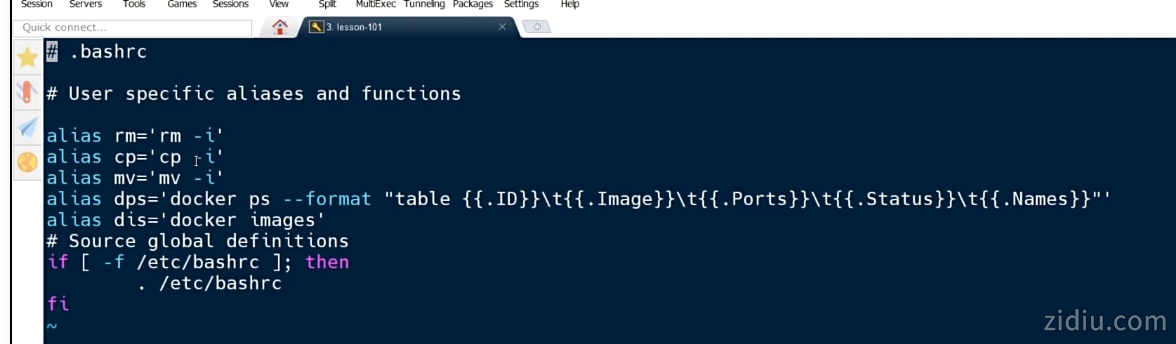
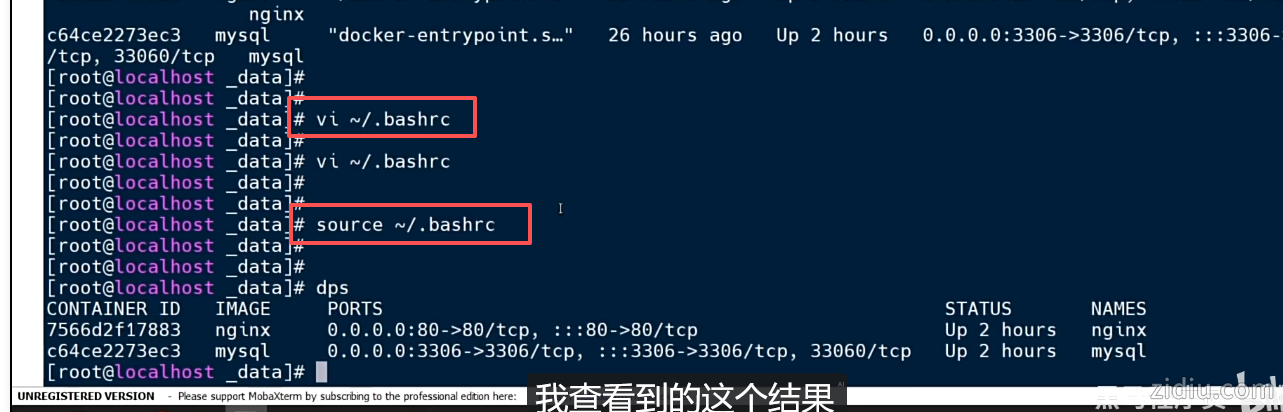
命令别名
- # 修改/root/.bashrc文件
- vi /root/.bashrc
- 内容如下:
- # .bashrc
-
- # User specific aliases and functions
-
- alias rm='rm -i'
- alias cp='cp -i'
- alias mv='mv -i'
- alias dps='docker ps --format "table {{.ID}}\t{{.Image}}\t{{.Ports}}\t{{.Status}}\t{{.Names}}"'
- alias dis='docker images'
-
- # Source global definitions
- if [ -f /etc/bashrc ]; then
- . /etc/bashrc
- fi
然后,执行命令使别名生效
复制代码

| 
 |Archiver|自丢网
( 粤ICP备2024252464号-1 )
|Archiver|自丢网
( 粤ICP备2024252464号-1 )



 发表于 2026-1-5 14:21:55